
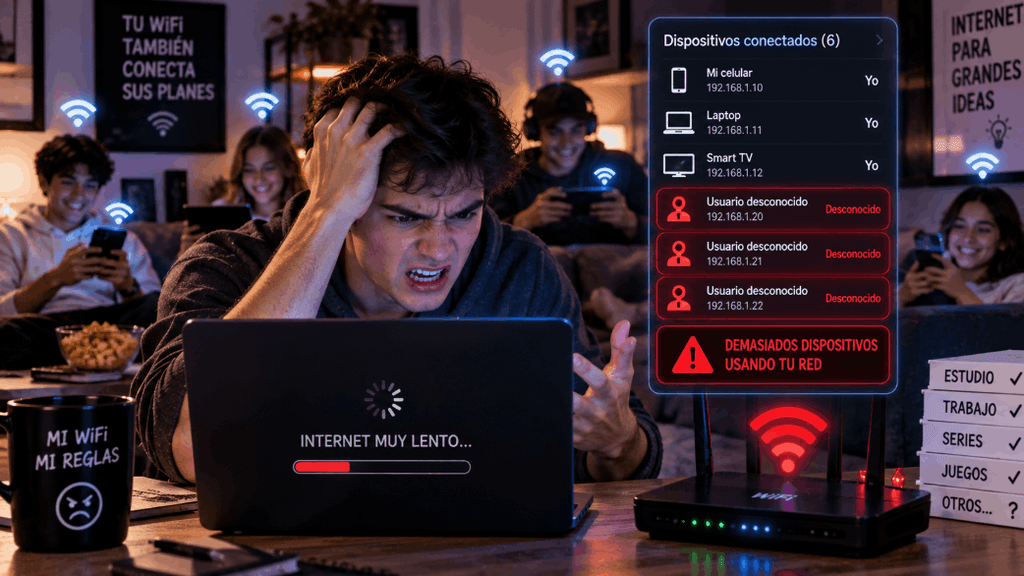
Tu Internet comienza a sentirse más lento, revisas el router y aparece una duda bastante común: ¿habrá alguien conectado a mi WiFi sin que yo lo sepa? En una casa donde existen teléfonos, televisores, computadoras, cámaras, bocinas y otros dispositivos inteligentes, reconocer todo lo que está conectado puede resultar más complicado de lo que parece.
La buena noticia es que existen formas legítimas de revisar los dispositivos conectados a tu propia red WiFi. En muchos routers puedes hacerlo desde la aplicación del proveedor o desde el panel de administración del equipo, sin necesidad de utilizar métodos extraños ni intentar obtener información privada de otras personas.
En esta guía aprenderás cómo detectar dispositivos desconocidos, distinguirlos de tus propios equipos y qué hacer si confirmas que alguien está utilizando tu conexión sin autorización.
¿Cómo saber si alguien está conectado a tu WiFi?
La forma más confiable no consiste en intentar adivinarlo por la velocidad del Internet, sino en revisar la lista de dispositivos que tu router tiene conectados.
Dependiendo del modelo, esta sección puede aparecer con nombres como:
- Dispositivos conectados.
- Clientes.
- Connected Devices.
- Client List.
- Network Map.
- Dispositivos WiFi.
Ahí normalmente encontrarás teléfonos, computadoras, televisores y otros aparatos que actualmente utilizan la red o que se han conectado recientemente.
Sin embargo, encontrar un nombre desconocido no significa automáticamente que tengas un intruso. Muchos dispositivos aparecen utilizando nombres genéricos que son difíciles de reconocer.
1. Revisa la aplicación oficial de tu proveedor de Internet
Antes de instalar cualquier aplicación adicional, comprueba si tu compañía de Internet ofrece una aplicación oficial para administrar el router.
Algunos proveedores permiten consultar desde el celular qué equipos están conectados a la red doméstica.
Dependiendo del servicio, también podrías encontrar funciones para:
- Ver dispositivos conectados.
- Cambiar el nombre de la red.
- Administrar la contraseña WiFi.
- Crear una red para invitados.
- Pausar determinados dispositivos.
- Revisar información básica de la conexión.
Las funciones disponibles dependen completamente del proveedor y del modelo del router.
Utilizar las herramientas oficiales suele ser una de las opciones más sencillas para alguien que no quiere entrar en configuraciones técnicas.
2. Entra al panel de administración de tu propio router
Si tu proveedor no ofrece una aplicación adecuada, muchos routers cuentan con un panel de administración.
La dirección, usuario y procedimiento para acceder dependen del fabricante y de cómo fue configurado el equipo. Por eso es preferible consultar la etiqueta del router, su manual o la documentación oficial del proveedor.
Una vez dentro, busca la sección destinada a los dispositivos conectados.
Podrías encontrar información como:
- Nombre del dispositivo.
- Dirección IP local.
- Dirección MAC.
- Tipo de conexión.
- Banda WiFi utilizada.
- Estado de conexión.
No todos los routers muestran exactamente los mismos datos.
3. Identifica primero todos tus propios dispositivos
Antes de declarar que tienes cinco desconocidos utilizando tu WiFi, haz un pequeño inventario.
Una casa moderna puede tener muchos más dispositivos conectados de los que recordamos.
Por ejemplo:
| Tipo de dispositivo | Ejemplos que podrías encontrar |
|---|---|
| Teléfonos | Android, iPhone y celulares de familiares |
| Computadoras | Laptops y equipos de escritorio |
| Entretenimiento | Smart TV, consolas y dispositivos de streaming |
| Hogar inteligente | Bocinas, focos, cámaras y enchufes inteligentes |
| Otros | Tablets, impresoras, relojes y otros equipos |
También recuerda los teléfonos de familiares o amigos que hayan utilizado tu red anteriormente.
4. ¿Por qué aparecen dispositivos con nombres extraños?
Este punto puede evitarte una falsa alarma.
El router no siempre sabe que el dispositivo conectado es, por ejemplo, “el teléfono de Ana”.
Puede mostrar el nombre proporcionado por el dispositivo, el fabricante, un identificador genérico o simplemente información técnica.
Por eso podrías encontrarte con nombres que no reconoces aunque el aparato realmente sea tuyo.
Además, algunos dispositivos modernos utilizan funciones de privacidad relacionadas con la dirección MAC al conectarse a redes WiFi. Esto también puede hacer que identificar un equipo únicamente mediante esa dirección sea menos intuitivo.
No bloquees inmediatamente todos los nombres desconocidos sin comprobar primero tus propios aparatos.
5. El truco sencillo para identificar tus dispositivos
Una forma práctica consiste en revisar la lista y después desconectar temporalmente el WiFi de uno de tus propios dispositivos.
Por ejemplo, desactiva el WiFi de tu teléfono y actualiza la lista del router.
Observa cuál de los dispositivos desaparece o cambia de estado.
Después puedes identificarlo correctamente en la herramienta de administración si esta permite asignarle un nombre.
Puedes repetir el procedimiento con:
- Tu teléfono.
- La televisión.
- Tu computadora.
- La tablet.
- Una consola.
Así puedes ir descartando tus propios equipos hasta descubrir si realmente queda algún dispositivo que no puedes explicar.
6. ¿Internet lento significa que alguien está usando tu WiFi?
No necesariamente.
Una conexión lenta puede tener muchas causas diferentes:
- Mala cobertura WiFi.
- Distancia al router.
- Descargas grandes.
- Actualizaciones.
- Varias transmisiones de video simultáneas.
- Problemas temporales del proveedor.
- Un router con capacidad insuficiente.
Por eso una disminución de velocidad no demuestra por sí sola que alguien haya conseguido entrar a tu red.
Si sospechas de una conexión no autorizada, revisa directamente los dispositivos desde las herramientas administrativas de tu propia red.
7. Qué hacer si encuentras un dispositivo que definitivamente no reconoces
Si ya revisaste teléfonos, televisores, computadoras, cámaras y demás equipos de la casa y existe un dispositivo que razonablemente no debería estar conectado, puedes tomar varias medidas de seguridad.
Cambia la contraseña del WiFi
Una de las medidas más importantes es establecer una contraseña nueva y suficientemente fuerte.
Evita contraseñas extremadamente fáciles de adivinar, como números consecutivos, tu número telefónico o combinaciones demasiado simples.
Después tendrás que volver a conectar tus dispositivos utilizando la nueva contraseña.
Utiliza la seguridad disponible en tu router
Los routers modernos pueden ofrecer diferentes protocolos de seguridad.
Utiliza las opciones actuales recomendadas por el fabricante y por tu proveedor para tus dispositivos compatibles.
Si no sabes qué configuración utilizar, consulta la documentación oficial correspondiente al modelo antes de cambiar opciones avanzadas.
Actualiza el router
El firmware es el software interno que controla el funcionamiento del router.
Algunos equipos proporcionados por operadores reciben actualizaciones automáticamente. Otros permiten comprobarlas mediante sus herramientas administrativas.
Utiliza solamente firmware oficial correspondiente exactamente a tu modelo.
8. Cambia también la contraseña de administración cuando corresponda
La contraseña del WiFi y la contraseña para administrar el router pueden ser cosas diferentes.
La primera permite conectar un dispositivo a la red inalámbrica.
La segunda protege el acceso a determinadas configuraciones del router.
Si tu equipo utiliza credenciales administrativas predeterminadas y el fabricante permite modificarlas, puede ser recomendable establecer unas propias siguiendo sus indicaciones.
No compartas esas credenciales con personas que no necesiten administrar tu red.
9. Crea una red WiFi para invitados
Si frecuentemente llegan familiares, amigos o visitas a tu casa, una red de invitados puede resultar muy práctica.
Muchos routers permiten crear una red adicional destinada precisamente a visitantes.
Así puedes evitar compartir constantemente la contraseña de la red principal.
Dependiendo del router, también pueden existir opciones adicionales para limitar la interacción de los dispositivos invitados con otros equipos de la red.
Las características varían según el modelo, por lo que conviene revisar la documentación.
10. ¿Se puede bloquear un dispositivo desconocido?
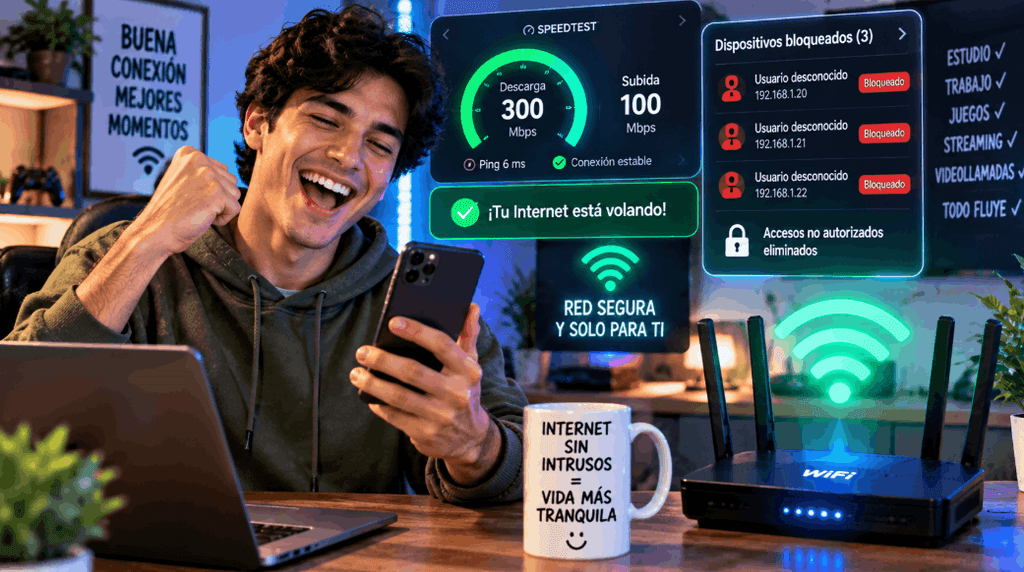
Algunos routers y aplicaciones de proveedores permiten pausar, bloquear o eliminar determinados dispositivos desde la administración de tu propia red.
La función exacta depende del equipo.
Sin embargo, si realmente sospechas que una contraseña ha sido compartida sin autorización, no te limites necesariamente a bloquear un único dispositivo.
Cambiar la contraseña WiFi puede ser una medida más completa porque obliga a volver a autenticar los dispositivos con las nuevas credenciales.
Después puedes reconectar solamente los equipos autorizados.
11. ¿Una aplicación puede mostrar quién utiliza tu WiFi?
Existen herramientas de análisis de redes capaces de mostrar información sobre dispositivos visibles dentro de una red local.
Pueden ser útiles para administrar una red propia, pero debes elegirlas cuidadosamente.
Antes de instalar una aplicación de este tipo, comprueba:
- Quién es el desarrollador.
- Qué permisos solicita.
- Su política de privacidad.
- Qué información analiza.
- Si procede de una tienda oficial.
- Si continúa recibiendo actualizaciones.
Una aplicación legítima de análisis no debería prometer hackear contraseñas, entrar en redes ajenas ni obtener información privada de otras personas.
12. ¿Puedes saber exactamente quién es la persona conectada?
Normalmente, una lista de dispositivos conectados no equivale a una lista con nombres y fotografías de las personas que los utilizan.
El router administra dispositivos, no identidades humanas.
Puede mostrar determinados datos técnicos o nombres proporcionados por los propios equipos, pero no debes asumir que esa información permite identificar con certeza a una persona.
Lo importante desde el punto de vista de seguridad es determinar si el dispositivo pertenece a alguien autorizado para utilizar tu red.
13. Evita aplicaciones que prometen mostrar datos privados de tus vecinos
Si una herramienta asegura que puede mostrarte conversaciones, contraseñas, fotografías o información privada de las personas conectadas a una red, desconfía.
Para proteger tu WiFi no necesitas acceder al contenido privado de nadie.
Tu objetivo solamente debe ser administrar tu propia conexión: reconocer dispositivos, eliminar accesos no autorizados y mejorar la configuración de seguridad.
Además, instalar herramientas de procedencia dudosa puede terminar creando un problema de seguridad en el mismo teléfono o computadora que intentabas proteger.
14. Señales que justifican revisar tu red
No existe una única señal que confirme una conexión no autorizada, pero algunas situaciones pueden justificar una revisión.
Por ejemplo:
- Aparecen dispositivos que no puedes identificar después de revisar los tuyos.
- Compartiste la contraseña con muchas personas y ya no sabes quién la conserva.
- Hace años que utilizas la misma contraseña.
- Detectas configuraciones de tu propia red que no recuerdas haber cambiado.
Una revisión periódica también puede servir simplemente para mantener organizada la red doméstica.
15. Cómo proteger mejor tu WiFi en el futuro
Una vez que tengas identificados tus dispositivos, mantener la red organizada será mucho más fácil.
Puedes aplicar algunas buenas prácticas:
- Utilizar una contraseña WiFi fuerte.
- No compartirla públicamente.
- Crear una red de invitados cuando resulte útil.
- Mantener actualizado el router.
- Utilizar configuraciones de seguridad actuales compatibles.
- Revisar periódicamente los dispositivos conectados.
- Proteger las credenciales administrativas del router.
No necesitas convertirte en especialista en ciberseguridad para aplicar estas medidas básicas.
Qué hacer según lo que encuentres
| Situación | Qué puedes hacer |
|---|---|
| Reconoces todos los dispositivos | No hay indicios claros de equipos desconocidos |
| Hay un nombre extraño | Comprueba primero tus propios dispositivos |
| Un dispositivo sigue sin identificar | Revisa los equipos de familiares y dispositivos inteligentes |
| Confirmas un dispositivo no autorizado | Cambia la contraseña WiFi y revisa la seguridad del router |
| Compartes WiFi frecuentemente | Considera una red para invitados |
| No sabes administrar el router | Consulta la documentación o soporte oficial de tu proveedor |
Errores comunes al buscar intrusos en tu WiFi
Uno de los errores más frecuentes es asumir que cualquier nombre extraño pertenece a un vecino.
También conviene evitar:
- Bloquear dispositivos sin comprobar primero cuáles son tuyos.
- Instalar aplicaciones desconocidas que prometen “espiar” usuarios.
- Compartir capturas que contengan contraseñas o datos de administración.
- Utilizar contraseñas demasiado sencillas.
- Compartir la contraseña principal con demasiadas personas.
- Modificar configuraciones avanzadas que no comprendes.
- Confundir una conexión lenta con una prueba de que existe un intruso.
Una revisión ordenada suele ser mucho más efectiva que intentar solucionar el problema modificando opciones al azar.
Preguntas frecuentes sobre dispositivos conectados al WiFi

¿Cómo puedo saber cuántas personas están conectadas a mi WiFi?
Puedes revisar los dispositivos conectados mediante la aplicación oficial de tu proveedor o el panel de administración de tu router. Recuerda que el número de dispositivos no siempre corresponde al número de personas, porque una sola persona puede tener teléfono, computadora, televisión y otros equipos conectados.
¿Cómo saber si un vecino está utilizando mi Internet?
La presencia de un dispositivo desconocido puede justificar una revisión, pero el router normalmente no puede decirte con certeza qué persona física está detrás de ese equipo. Primero descarta todos tus propios dispositivos y los de personas autorizadas.
¿Qué hago si encuentro un celular desconocido conectado?
Comprueba primero que no pertenezca a un familiar o que no sea un dispositivo propio mostrado con un nombre diferente. Si confirmas que no está autorizado, cambia la contraseña WiFi y revisa las configuraciones de seguridad de tu router.
¿Cambiar la contraseña desconecta a los dispositivos?
Normalmente, los dispositivos que dependían de las credenciales anteriores necesitarán autenticarse nuevamente con la nueva contraseña. El comportamiento concreto puede variar según la configuración del equipo.
¿Puedo ver lo que hace una persona conectada a mi WiFi?
Revisar los dispositivos de tu propia red no significa que debas intentar acceder a conversaciones, cuentas o información privada de otras personas. Para proteger tu conexión basta con identificar los equipos autorizados y controlar el acceso a tu WiFi.
¿Por qué aparecen dispositivos desconocidos aunque nadie haya robado mi WiFi?
Puede tratarse de televisores, dispositivos inteligentes, teléfonos con nombres genéricos u otros equipos que olvidaste que estaban conectados. Algunas funciones de privacidad de los dispositivos también pueden dificultar su identificación.
¿Debo cambiar la contraseña si sospecho que alguien conoce la actual?
Si tienes motivos razonables para pensar que personas no autorizadas conocen la contraseña, cambiarla por una nueva y fuerte es una medida práctica. Después reconecta únicamente los dispositivos que quieras autorizar.
Conclusión
Saber quién está conectado a tu WiFi no requiere espiar a nadie ni utilizar herramientas dudosas. Las aplicaciones oficiales de los proveedores y los paneles de administración de los routers permiten revisar los dispositivos de tu propia red y detectar aquellos que no reconoces.
Antes de bloquear nada, identifica cuidadosamente tus teléfonos, televisores, computadoras y dispositivos inteligentes. Si finalmente confirmas una conexión no autorizada, cambia la contraseña, revisa la configuración de seguridad y considera utilizar una red de invitados. Así tendrás mucho más control sobre tu conexión y protegerás mejor tu red doméstica.