
Compartir la contraseña del WiFi una vez parece algo sin importancia. El problema aparece meses después, cuando ya no recuerdas cuántas personas la conocen, encuentras dispositivos que no reconoces o simplemente quieres recuperar el control de tu red doméstica.
La buena noticia es que no necesitas hacer nada complicado para controlar quién tiene acceso a tu WiFi. Los routers actuales y las aplicaciones de algunos proveedores de Internet incluyen herramientas para consultar dispositivos, cambiar contraseñas, crear redes para invitados y administrar conexiones.
En esta guía veremos cómo organizar nuevamente tu red, qué hacer con los dispositivos desconocidos y cómo mejorar la seguridad para evitar accesos que no hayas autorizado. Todo está enfocado exclusivamente en administrar tu propia red WiFi y utilizar las funciones legítimas de tu router o proveedor.
¿Por qué deberías controlar el acceso a tu WiFi?
Con los años es fácil perder la cuenta de las personas y dispositivos que han recibido acceso a una red.
Quizá compartiste la contraseña con una visita, un familiar, un vecino durante una emergencia o alguien que ya no necesita utilizarla.
Además, una misma persona puede conectar varios equipos.
Por eso una red doméstica puede terminar teniendo registrados teléfonos, televisores, tablets, consolas, computadoras, cámaras y dispositivos inteligentes que ni siquiera recuerdas.
Administrar periódicamente la red te ayuda principalmente a mantener el control y mejorar la seguridad.
1. Comienza revisando los dispositivos conectados
Antes de cambiar cualquier configuración, descubre qué está ocurriendo realmente.
Muchos routers permiten consultar una lista de equipos conectados.
Dependiendo del fabricante, esta opción puede aparecer como:
- Dispositivos conectados.
- Clientes WiFi.
- Connected Devices.
- Client List.
- Network Map.
- Equipos de la red.
También existen proveedores de Internet que permiten consultar esta información mediante su aplicación oficial.
La lista puede mostrar información como el nombre del dispositivo, dirección IP local, dirección MAC, tipo de conexión o estado actual.
No todos los routers proporcionan exactamente los mismos datos.
2. No confundas un dispositivo desconocido con un intruso
Encontrar algo con un nombre extraño no significa automáticamente que alguien haya entrado a tu WiFi.
Un dispositivo puede aparecer como un código, el nombre de su fabricante o una identificación que no reconoces.
Esto ocurre frecuentemente con:
- Smart TV.
- Cámaras de seguridad.
- Bocinas inteligentes.
- Impresoras.
- Relojes.
- Consolas.
- Dispositivos de streaming.
- Focos y enchufes inteligentes.
Incluso tu propio celular podría no aparecer con el nombre que esperabas.
Por eso primero debes identificar tus equipos antes de comenzar a bloquear dispositivos.
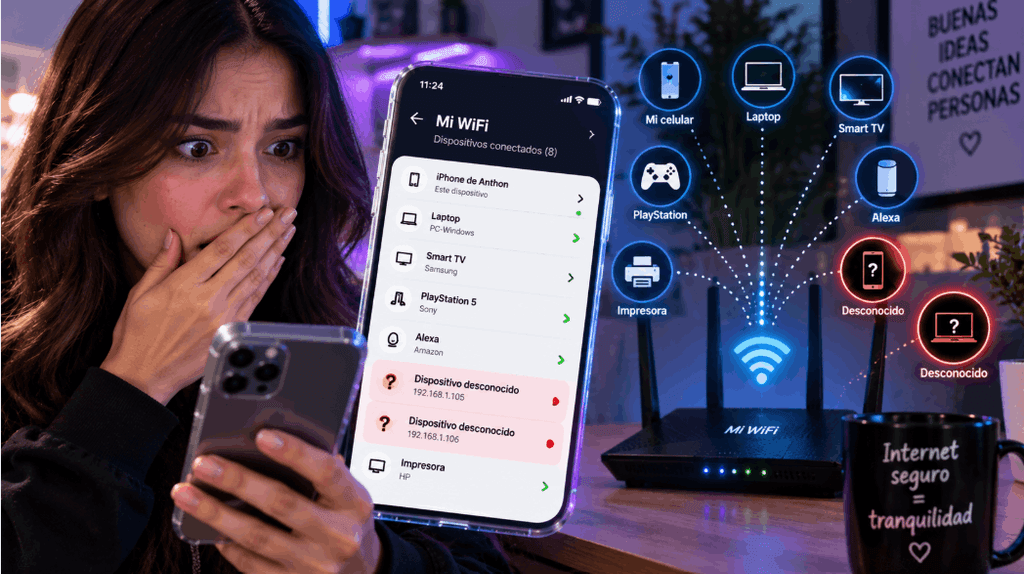
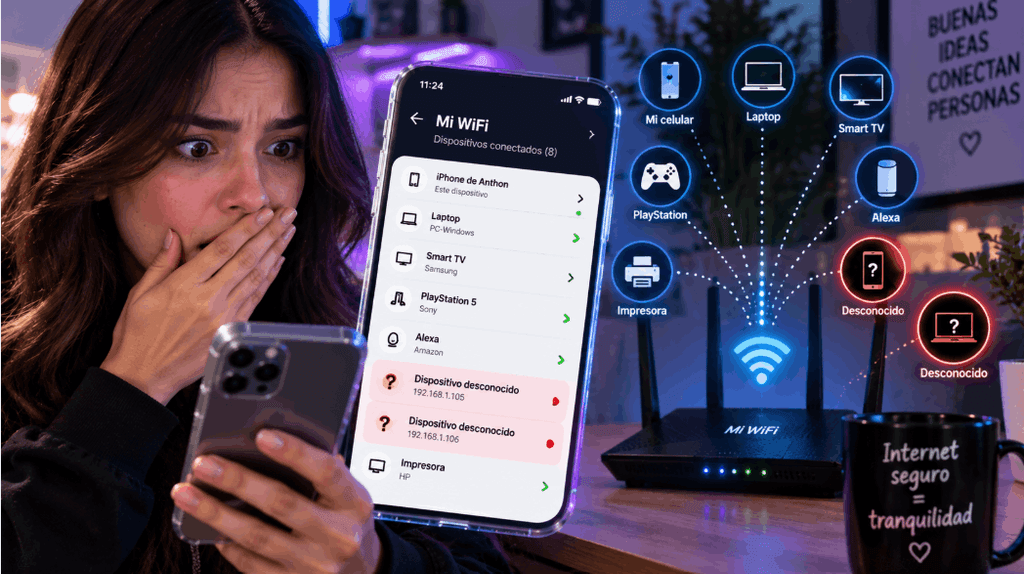
3. Identifica uno por uno los dispositivos de tu casa
Existe una prueba sencilla.
Abre la lista de dispositivos conectados y después desactiva temporalmente el WiFi de uno de tus teléfonos.
Actualiza la lista y observa cuál dispositivo desapareció o cambió de estado.
Si tu router permite asignar nombres personalizados, puedes identificarlo como “Mi celular”, por ejemplo.
Después repite el proceso con otros aparatos.
| Dispositivo | Cómo identificarlo |
|---|---|
| Celular | Desactiva temporalmente su WiFi y revisa la lista |
| Smart TV | Apaga o desconecta temporalmente su conexión |
| Laptop | Desconecta el WiFi y actualiza los dispositivos |
| Consola | Comprueba su configuración de red |
| Dispositivo inteligente | Consulta su aplicación o información de red |
Hazlo con calma para evitar eliminar accidentalmente uno de tus propios equipos.
4. ¿Qué hacer cuando confirmas un acceso que no autorizaste?
Si después de revisar todos los aparatos continúa apareciendo un dispositivo que no debería tener acceso, es momento de proteger nuevamente la red.
Una medida importante consiste en cambiar la contraseña del WiFi.
Esto resulta especialmente útil cuando no sabes exactamente cuántas personas conocen la contraseña actual.
Después del cambio, los dispositivos que utilizaban las credenciales anteriores normalmente necesitarán autenticarse nuevamente.
Así puedes volver a conectar únicamente aquellos equipos que realmente quieres mantener en la red.
5. Utiliza una contraseña WiFi difícil de adivinar
Una contraseña sencilla puede ser cómoda, pero también puede ser más fácil de compartir o adivinar.
Evita utilizar información evidente como:
- Tu nombre seguido de 123.
- Tu número telefónico.
- Secuencias como 12345678.
- El nombre de la red como contraseña.
- Información personal demasiado predecible.
Una contraseña más larga y poco predecible suele ser una mejor alternativa.
Puedes combinar diferentes tipos de caracteres cuando el router lo permita.
Lo importante es que sea suficientemente segura pero que también puedas administrarla correctamente.
6. Cambiar la contraseña puede ser mejor que bloquear uno por uno
Algunos routers permiten bloquear determinados dispositivos.
Esta función puede resultar útil para administrar tu propia red, pero existe una diferencia importante entre bloquear un equipo concreto y cambiar una contraseña que ya conocen demasiadas personas.
Imagina que compartiste tu clave durante años.
Aunque bloquees un dispositivo que no reconoces, la contraseña antigua continúa siendo conocida por otras personas.
En una situación así puede resultar más práctico establecer una contraseña nueva y comenzar nuevamente con los dispositivos autorizados.
7. Crea una red para invitados
Esta es una de las funciones más interesantes para evitar que la contraseña principal termine circulando entre demasiadas personas.
Muchos routers modernos ofrecen una red WiFi para invitados.
Es una conexión independiente destinada a visitas.
Cuando alguien llegue a casa y necesite Internet, puedes proporcionarle el acceso de invitados en lugar de compartir las credenciales principales.
Dependiendo del router, también puede ser posible establecer determinadas restricciones o aislamiento entre dispositivos.
Las características varían considerablemente entre fabricantes, así que consulta las opciones disponibles en tu equipo.
8. Protege también el acceso de administración del router
Existe una diferencia importante entre la contraseña utilizada para conectarse al WiFi y las credenciales utilizadas para administrar el router.
Las credenciales administrativas permiten modificar determinadas configuraciones.
Si el fabricante recomienda cambiar una contraseña administrativa predeterminada, sigue sus indicaciones y utiliza unas credenciales seguras.
También evita compartirlas innecesariamente.
Una persona puede necesitar utilizar tu Internet sin necesitar permiso para modificar la configuración de toda la red.
9. Revisa qué sistema de seguridad utiliza tu WiFi
Los routers utilizan protocolos de seguridad para proteger las conexiones inalámbricas.
Las opciones disponibles dependen de la antigüedad del router y de los dispositivos conectados.
En equipos actuales puedes encontrar tecnologías como WPA2 y WPA3, dependiendo de la compatibilidad.
No cambies configuraciones avanzadas al azar.
Consulta las recomendaciones del fabricante o de tu proveedor para conocer la opción apropiada para tu modelo y tus dispositivos.
Si utilizas un router muy antiguo que solamente admite tecnologías obsoletas, puede valer la pena consultar al proveedor si existe un equipo más reciente.
10. Mantén actualizado el software del router
El router también utiliza software interno, normalmente denominado firmware.
Las actualizaciones pueden corregir problemas, mejorar estabilidad o incorporar cambios relacionados con seguridad.
Muchos routers entregados por proveedores reciben estas actualizaciones automáticamente.
Otros permiten comprobarlas mediante su aplicación o panel administrativo.
Si necesitas realizar una actualización manual, utiliza exclusivamente archivos y procedimientos oficiales correspondientes exactamente al modelo del equipo.
11. ¿Tener personas conectadas hace más lento tu Internet?
La respuesta depende de lo que estén haciendo.
No es lo mismo tener varios teléfonos conectados prácticamente inactivos que tener varios dispositivos reproduciendo video, descargando archivos grandes, actualizando videojuegos y realizando copias de seguridad simultáneamente.
La capacidad de tu conexión se comparte entre las actividades de la red.
Por eso una actividad intensa puede influir en la experiencia de otros usuarios.
Sin embargo, Internet lento no significa automáticamente que alguien esté robando tu WiFi.
También puede existir mala cobertura, interferencia, un problema con el router o una incidencia del proveedor.
12. Revisa los dispositivos cuando notes una caída repentina de velocidad
Si normalmente tu conexión funciona correctamente y de repente se vuelve mucho más lenta, revisar los dispositivos conectados puede formar parte del diagnóstico.
Pero también comprueba:
- Si una consola está descargando una actualización.
- Si una computadora está sincronizando archivos.
- Si varias televisiones están reproduciendo contenido.
- Si hay una actualización importante del sistema.
- Si la lentitud solamente ocurre lejos del router.
Así evitarás culpar a un supuesto intruso cuando el verdadero responsable era una descarga enorme en tu propia computadora.
13. Utiliza la aplicación oficial de tu proveedor cuando esté disponible
Algunas compañías de telecomunicaciones proporcionan aplicaciones para administrar determinados aspectos del servicio.
Dependiendo del proveedor y del router, podrías encontrar herramientas para:
- Consultar dispositivos.
- Cambiar la contraseña.
- Administrar la red de invitados.
- Pausar determinados equipos.
- Consultar información de conexión.
Para muchas personas puede resultar más sencillo utilizar una aplicación oficial que navegar por un panel técnico del router.
Las funciones disponibles dependerán del servicio contratado.
14. Ten cuidado con las aplicaciones que prometen controlar cualquier WiFi
Existen aplicaciones legítimas para analizar y administrar redes propias.
Sin embargo, debes desconfiar de aquellas que prometen obtener contraseñas ajenas, entrar en redes sin autorización o revelar información privada de otras personas.
Para controlar tu propio WiFi no necesitas hacer nada de eso.
Antes de instalar una herramienta, revisa:
- Su desarrollador.
- La tienda desde donde se distribuye.
- Los permisos solicitados.
- La política de privacidad.
- Las actualizaciones recientes.
- Las funciones que realmente ofrece.
Una herramienta de administración debe ayudarte a entender tu propia red, no prometer acceso a redes que no te pertenecen.
15. ¿Puedes impedir permanentemente que alguien vuelva a conectarse?
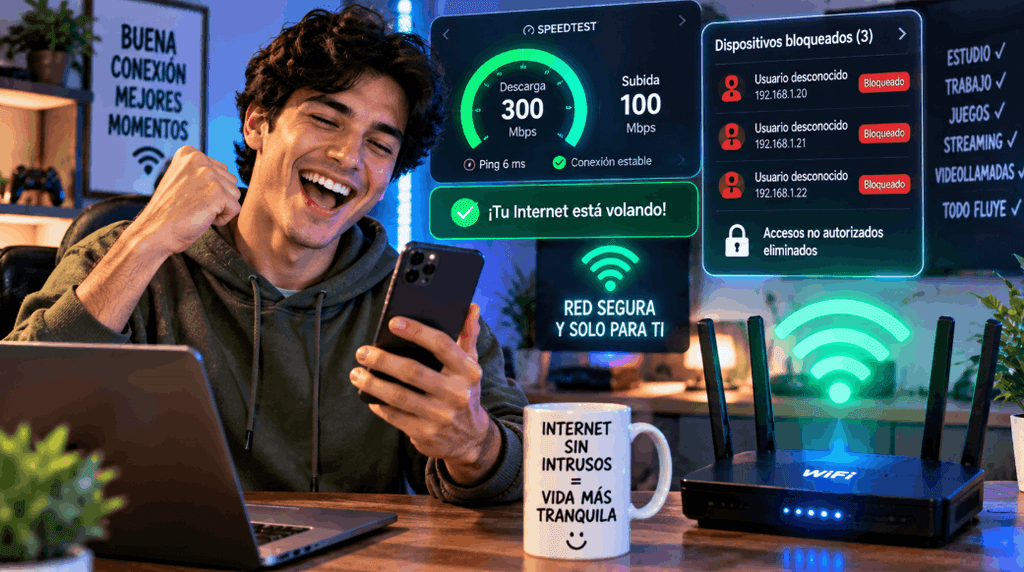
La mejor estrategia es controlar quién conoce las credenciales de tu red.
Si cambias la contraseña por una nueva y solamente la proporcionas a personas autorizadas, reduces considerablemente la posibilidad de que antiguos usuarios vuelvan a conectarse utilizando las credenciales anteriores.
Además, una red de invitados te permite separar mejor los accesos temporales.
Si el router ofrece controles adicionales para dispositivos, puedes utilizarlos siguiendo las instrucciones del fabricante.
16. Qué hacer si ya no sabes quién conoce tu contraseña
Si llevas años utilizando exactamente la misma clave y la has compartido innumerables veces, intentar recordar quién la tiene puede resultar prácticamente imposible.
En ese escenario, una solución ordenada sería:
- Identificar tus dispositivos actuales.
- Cambiar la contraseña del WiFi.
- Reconectar tus propios equipos.
- Crear una red para invitados si la necesitas.
- Compartir la nueva contraseña principal solamente cuando sea necesario.
Es una especie de limpieza general de la red.
17. Organiza tu WiFi para que sea más fácil detectar algo extraño
Una red organizada resulta mucho más sencilla de administrar.
Si tu router permite poner nombres a los dispositivos, puedes identificar claramente:
- Mi celular.
- Celular familiar.
- TV sala.
- TV habitación.
- Laptop trabajo.
- Consola.
- Cámara entrada.
De esta manera, cuando revises nuevamente la lista, será mucho más fácil detectar un dispositivo que no pertenece a tu hogar.
Qué medida tomar en cada situación
| Situación | Medida recomendada |
|---|---|
| No reconoces un nombre | Identifica primero tus propios dispositivos |
| Confirmas un acceso no autorizado | Cambia la contraseña y revisa la seguridad |
| Muchas personas conocen tu clave | Crea nuevas credenciales |
| Recibes visitas frecuentemente | Utiliza una red para invitados |
| El router es muy antiguo | Consulta compatibilidad y opciones de actualización |
| Internet está lento | Revisa dispositivos y consumo antes de sacar conclusiones |
Errores comunes al controlar el acceso al WiFi
Proteger una red no significa comenzar a bloquear todo lo que no reconoces.
Evita especialmente:
- Bloquear tus propios dispositivos por error.
- Utilizar una contraseña demasiado sencilla.
- Compartir las credenciales principales con todo el mundo.
- Publicar fotografías donde aparezca la contraseña.
- Instalar aplicaciones desconocidas para administrar la red.
- Modificar opciones avanzadas sin conocer su función.
- Ignorar las actualizaciones del router.
- Suponer que toda lentitud significa que alguien está conectado sin permiso.
La mejor estrategia consiste en mantener una red organizada y utilizar las herramientas oficiales disponibles.
Preguntas frecuentes sobre el acceso a tu WiFi
¿Cómo puedo controlar quién se conecta a mi WiFi?
Puedes consultar los dispositivos mediante las herramientas administrativas de tu router o la aplicación oficial de tu proveedor, cuando exista. Desde ahí puedes identificar los equipos autorizados y utilizar las opciones de administración disponibles.
¿Qué pasa si cambio la contraseña de mi WiFi?
Los dispositivos que dependían de las credenciales anteriores normalmente tendrán que conectarse utilizando la nueva contraseña. Esto puede ayudarte a reorganizar el acceso cuando demasiadas personas conocen la clave antigua.
¿Puedo bloquear un celular conectado a mi router?
Algunos routers permiten pausar o bloquear dispositivos. La disponibilidad y funcionamiento de esta opción dependen del fabricante, modelo y proveedor.
¿Cómo evito compartir mi contraseña principal con las visitas?
Comprueba si tu router permite crear una red para invitados. Es una forma práctica de proporcionar acceso temporal sin entregar necesariamente las credenciales de la red principal.
¿Una persona puede volver a conectarse después de cambiar la contraseña?
Las credenciales anteriores dejarán de ser suficientes una vez que la red utilice una contraseña nueva. Mantén las nuevas credenciales solamente entre las personas que quieras autorizar.
¿Por qué mi router muestra más dispositivos que personas hay en casa?
Porque una sola persona puede utilizar varios equipos. Un teléfono, reloj, computadora, televisión y consola pueden aparecer como conexiones diferentes aunque pertenezcan al mismo usuario.
¿Necesito comprar un router nuevo para proteger mejor mi WiFi?
No necesariamente. Primero revisa las capacidades y actualizaciones disponibles para tu equipo actual. Si es muy antiguo o carece de tecnologías de seguridad compatibles con tus necesidades, entonces puedes consultar con tu proveedor o evaluar un modelo más reciente.
Conclusión
Controlar quién tiene acceso a tu WiFi es principalmente una cuestión de organización y seguridad. Identifica tus dispositivos, revisa periódicamente las conexiones y evita mantener durante años una contraseña que ya ha sido compartida con demasiadas personas.
Si encuentras accesos que realmente no autorizaste, puedes cambiar las credenciales, volver a conectar tus dispositivos y utilizar una red de invitados para futuras visitas. Con estas medidas tendrás una red doméstica más organizada, protegida y mucho más fácil de administrar.