
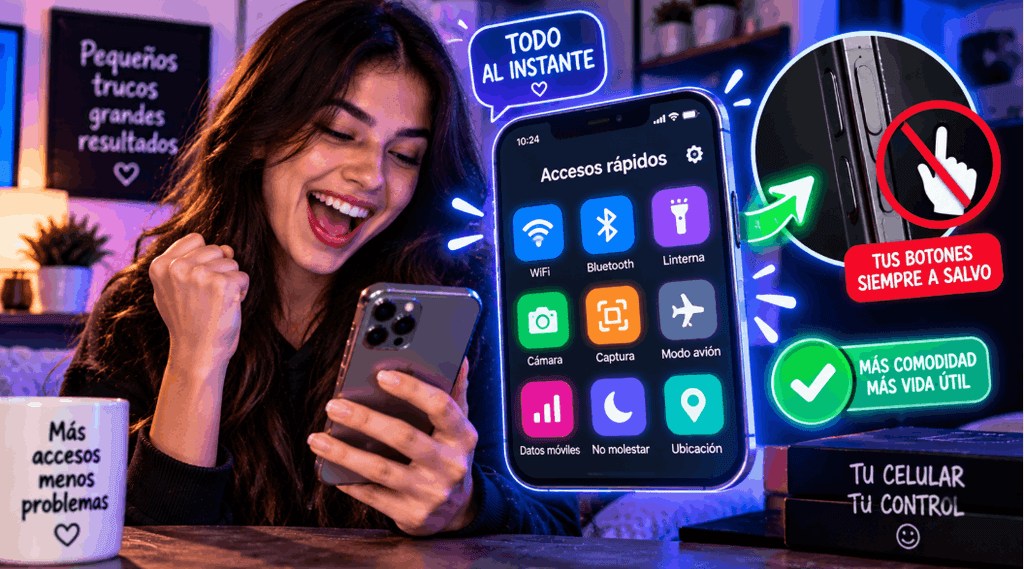
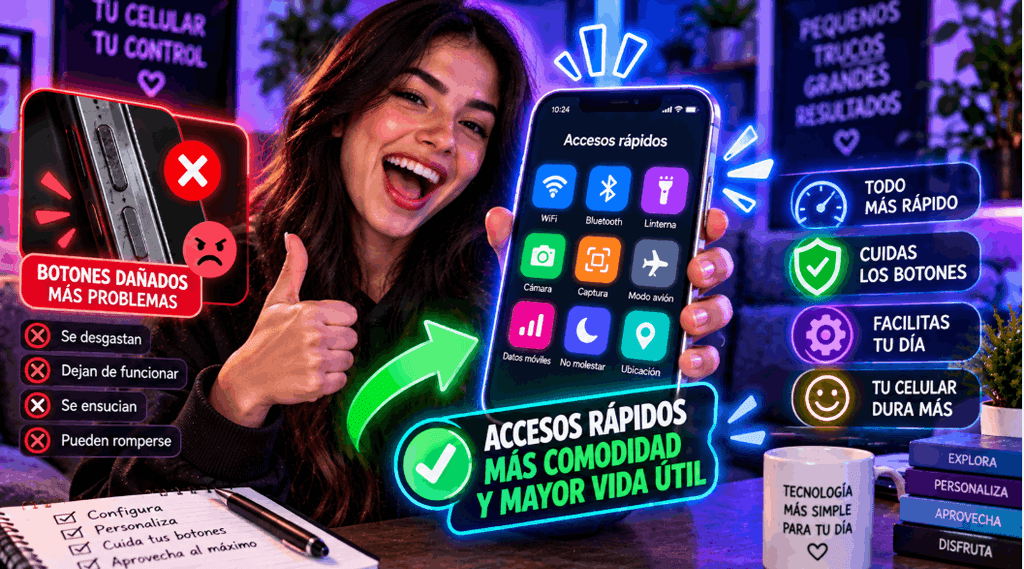
Hay funciones de tu teléfono que probablemente utilizas todos los días, pero para encontrarlas entras en Ajustes, buscas entre varios menús y realizas más pasos de los necesarios. WiFi, Bluetooth, cámara, linterna, capturas de pantalla y otras herramientas pueden abrirse mucho más rápido si conoces los accesos directos disponibles en Android y iPhone.
Los accesos rápidos del celular están diseñados precisamente para ahorrar tiempo. Algunos aparecen en el panel de ajustes rápidos o en el Centro de control, mientras que otros funcionan mediante botones físicos, gestos, widgets o accesos configurables.
En esta guía encontrarás diferentes accesos rápidos que puedes utilizar en tu teléfono, cómo personalizarlos y cuáles pueden resultar especialmente útiles en situaciones cotidianas. Algunas opciones cambian según el modelo y la versión del sistema, pero probablemente descubrirás varias funciones que hasta ahora estabas utilizando de la forma más larga.
1. Abre rápidamente WiFi, Bluetooth y otras funciones
Uno de los accesos rápidos más importantes está prácticamente delante de nosotros todo el tiempo.
En Android puedes deslizar desde la parte superior de la pantalla para abrir el panel de notificaciones y los ajustes rápidos. Dependiendo del teléfono, puede ser necesario deslizar nuevamente para mostrar todos los botones disponibles.
Desde ahí normalmente puedes controlar funciones como:
- WiFi.
- Bluetooth.
- Modo avión.
- Linterna.
- Rotación automática.
- Ahorro de batería.
- Datos móviles.
- Punto de acceso.
En iPhone existe una función similar llamada Centro de control. El gesto para abrirlo depende del modelo, pero desde ahí puedes acceder rápidamente a diferentes controles sin tener que recorrer los menús de Ajustes.
La ventaja no es solamente activar o desactivar funciones. En algunos controles puedes mantener pulsado para mostrar opciones adicionales.
2. Personaliza los accesos rápidos de Android

No tienes que conformarte con los botones que aparecen originalmente en el panel.
Muchos teléfonos Android permiten reorganizar los accesos rápidos para colocar primero las funciones que realmente utilizas.
Abre completamente el panel y busca una opción de edición, normalmente representada mediante un lápiz, tres puntos o un botón similar.
Dependiendo del fabricante podrás añadir, eliminar y reorganizar controles.
Por ejemplo, si utilizas constantemente el punto de acceso para compartir Internet pero nunca utilizas determinada función incluida en la primera página, puedes intercambiar sus posiciones.
El objetivo es que las herramientas que utilizas diariamente estén disponibles con uno o dos movimientos.
3. Personaliza el Centro de control del iPhone
En versiones recientes de iOS, el Centro de control ofrece diferentes posibilidades de personalización.
Puedes organizar controles para tener más cerca las funciones que utilizas habitualmente.
Según la versión de iOS y las aplicaciones instaladas, las opciones disponibles pueden variar.
Lo importante es evitar llenar el Centro de control con herramientas que nunca utilizas. Prioriza funciones que realmente necesites durante el día.
Una buena organización puede incluir cámara, linterna, calculadora, reconocimiento de música, controles multimedia y otras herramientas que tengan sentido para ti.
4. Abre la cámara sin buscar su aplicación
Hay momentos en los que una fotografía dura solamente unos segundos. Si primero tienes que desbloquear el teléfono y buscar la aplicación Cámara entre varias páginas, puedes perderla.
Por eso Android y iPhone ofrecen diferentes maneras de acceder rápidamente a la cámara.
En algunos teléfonos Android puedes configurar o utilizar una combinación con el botón de encendido. Determinados fabricantes también ofrecen gestos propios.
En iPhone puedes acceder a la cámara directamente desde la pantalla bloqueada mediante los controles disponibles para ello.
Las opciones exactas pueden cambiar según el dispositivo, por lo que conviene revisar los ajustes de gestos y botones de tu modelo.
5. Utiliza el acceso rápido a la linterna
La linterna es probablemente una de esas herramientas que no necesitas durante horas, pero cuando hace falta quieres encontrarla inmediatamente.
En lugar de buscar una aplicación, utiliza el control integrado del sistema.
Normalmente se encuentra en los ajustes rápidos de Android o en el Centro de control del iPhone.
En determinados dispositivos también puedes configurar gestos o botones para activarla de una forma todavía más rápida.
Esto puede resultar práctico cuando llegas a casa de noche, buscas algo debajo de un mueble o necesitas iluminación durante un corte de electricidad.
6. Aprende el acceso rápido para hacer capturas de pantalla
Una captura de pantalla permite guardar rápidamente algo que estás viendo en el teléfono.
En muchos Android se realiza utilizando una combinación de botones físicos, aunque algunos fabricantes incorporan gestos adicionales.
En iPhone la combinación depende de si el dispositivo utiliza Face ID o un botón de inicio físico.
También existen funciones adicionales para editar, recortar o compartir la captura inmediatamente después de crearla.
Antes de compartir una captura, revisa que no aparezcan datos personales, códigos, números telefónicos, direcciones u otra información que no quieras hacer pública.
7. Activa rápidamente el modo No molestar
Estás entrando a una reunión, comenzando una clase o simplemente quieres descansar y empiezan a llegar notificaciones.
En lugar de silenciar aplicaciones individualmente, puedes utilizar No molestar o las funciones de concentración disponibles en tu dispositivo.
Estas herramientas permiten reducir interrupciones temporalmente y, dependiendo de la configuración, establecer excepciones para determinadas personas o aplicaciones.
Por ejemplo, puedes silenciar la mayoría de notificaciones durante una hora sin necesariamente bloquear una llamada importante de un contacto seleccionado.
Configurar esta función correctamente puede resultar más útil que activar y desactivar manualmente el sonido varias veces al día.
8. Activa el ahorro de batería cuando realmente lo necesites
Si estás fuera de casa y observas que queda poca batería, no necesitas recorrer diferentes apartados del sistema para reducir rápidamente el consumo.
Android y iPhone ofrecen modos destinados a disminuir determinadas actividades y prolongar la autonomía restante.
Puedes colocar este control entre tus accesos principales si lo utilizas con frecuencia.
Eso sí, recuerda que algunas funciones pueden comportarse de manera diferente mientras el modo de ahorro está activo.
No se trata de una forma de recuperar batería, sino de administrar mejor la energía disponible hasta que puedas cargar el dispositivo.
9. Comparte Internet desde el panel rápido
El punto de acceso personal permite compartir la conexión de datos móviles del teléfono con otros dispositivos compatibles.
Puede ser útil, por ejemplo, cuando necesitas conectar temporalmente una computadora y no tienes una red WiFi disponible.
En algunos Android puedes colocar el punto de acceso directamente entre los ajustes rápidos.
En iPhone también existen controles relacionados con las conexiones inalámbricas y el punto de acceso personal.
Ten en cuenta que compartir Internet puede consumir datos móviles y batería. Si tu plan tiene límites, revisa las condiciones de tu operador antes de utilizar grandes cantidades de datos.
10. Utiliza accesos rápidos para controlar dispositivos Bluetooth
Si utilizas audífonos, una bocina, el sistema de audio de un automóvil u otros accesorios inalámbricos, entrar constantemente a Ajustes puede resultar innecesario.
Desde los controles rápidos puedes gestionar Bluetooth y, dependiendo del sistema, acceder a dispositivos disponibles o conectados.
Esto resulta especialmente útil cuando alternas entre varios accesorios.
Por ejemplo, puedes comprobar rápidamente si el sonido está siendo enviado a tus audífonos o si el teléfono continúa conectado al sistema del automóvil.
Si tienes problemas de audio, revisar este acceso también puede ayudarte a descubrir una conexión Bluetooth que olvidaste desconectar.
11. Utiliza widgets para tener información sin abrir aplicaciones
Los widgets funcionan de manera diferente a los botones rápidos, pero persiguen una idea similar: reducir pasos.
Pueden mostrar determinada información o permitir realizar acciones desde la pantalla principal.
Dependiendo de las aplicaciones instaladas puedes encontrar widgets para:
- Calendario.
- Clima.
- Música.
- Notas.
- Batería.
- Tareas.
- Aplicaciones de productividad.
No necesitas llenar toda la pantalla de widgets. Elige únicamente aquellos que realmente te eviten abrir una aplicación varias veces al día.
12. Configura accesos rápidos desde la pantalla bloqueada
La pantalla bloqueada puede hacer mucho más que mostrar la hora.
Dependiendo del teléfono y del sistema operativo, puedes encontrar accesos para determinadas funciones sin tener que navegar primero por la pantalla principal.
Algunas posibilidades incluyen cámara, linterna y otros controles permitidos por el sistema.
Sin embargo, también debes pensar en la privacidad.
Revisa qué información puede mostrarse cuando el teléfono está bloqueado, especialmente el contenido de las notificaciones.
Tener acceso rápido es útil, pero no debería significar mostrar información sensible a cualquier persona que tenga el teléfono frente a ella.
13. Aprovecha los gestos que ofrece tu teléfono
Algunos teléfonos permiten realizar determinadas acciones mediante gestos.
Dependiendo de la marca y el modelo, puedes encontrar funciones para abrir la cámara, realizar capturas, activar determinadas herramientas o ejecutar acciones tocando una zona concreta del dispositivo.
No todos los Android incluyen exactamente los mismos gestos.
Busca dentro de Ajustes apartados relacionados con Gestos, Funciones avanzadas, Accesibilidad o nombres similares.
En iPhone también existen opciones que permiten asignar determinadas acciones a gestos y funciones de accesibilidad.
Configura únicamente aquellos que puedas recordar fácilmente. Tener demasiados gestos puede terminar siendo más confuso que útil.
14. Crea accesos directos a funciones que utilizas todos los días
Algunas aplicaciones permiten crear accesos directos a determinadas funciones sin necesidad de abrir primero su pantalla principal.
En Android, mantener pulsado el icono de una aplicación compatible puede mostrar acciones disponibles.
Por ejemplo, una aplicación puede ofrecer un acceso directo para iniciar una función específica.
Las posibilidades dependen de cada aplicación y de lo que permita el sistema.
Antes de instalar herramientas adicionales para crear accesos, revisa todo lo que ya incluye tu teléfono. Muchas veces la función que buscas ya está integrada.
15. Usa los accesos rápidos de accesibilidad
Las funciones de accesibilidad no solamente son importantes para personas con necesidades específicas. Algunas herramientas también pueden facilitar determinadas acciones cotidianas.
Los sistemas móviles incluyen diferentes opciones relacionadas con visión, audición, interacción y controles.
Dependiendo del teléfono, algunas pueden activarse mediante botones, gestos o accesos rápidos.
Si utilizas frecuentemente una función de accesibilidad, configurar un método rápido para activarla puede evitar entrar constantemente a Ajustes.
Los accesos rápidos más útiles según lo que necesitas
| Necesidad | Acceso rápido útil |
|---|---|
| Conectarte a Internet | WiFi |
| Conectar audífonos | Bluetooth |
| Iluminar rápidamente | Linterna |
| Guardar lo que aparece en pantalla | Captura de pantalla |
| Evitar interrupciones | No molestar / Concentración |
| Queda poca batería | Ahorro de batería |
| Compartir tus datos móviles | Punto de acceso |
| Tomar una foto rápidamente | Cámara |
¿Conviene instalar aplicaciones para tener más accesos rápidos?
En algunos casos existen aplicaciones de productividad y personalización que permiten crear controles adicionales, automatizaciones o accesos directos.
Sin embargo, no deberías instalar una aplicación solamente porque promete cientos de accesos si tu teléfono ya ofrece las funciones que necesitas.
Primero explora las herramientas integradas en Android o iPhone.
Si posteriormente decides utilizar una aplicación adicional, revisa su desarrollador, permisos, valoraciones recientes, política de privacidad y posibles compras o suscripciones.
Una aplicación destinada a facilitar acciones simples no debería solicitar permisos innecesarios que no tengan relación con sus funciones.
Descarga siempre desde las tiendas oficiales correspondientes.
Accesos rápidos y privacidad: un detalle que no debes olvidar
La comodidad también debe equilibrarse con la seguridad.
Algunas funciones están disponibles desde la pantalla bloqueada precisamente para facilitar su uso. Sin embargo, conviene revisar qué puede hacer otra persona sin desbloquear tu teléfono.
Presta especial atención a las notificaciones.
Si recibes mensajes, correos o códigos de verificación, puedes configurar cómo aparece su contenido cuando el dispositivo está bloqueado.
También utiliza un método de bloqueo adecuado, como PIN, contraseña o las opciones biométricas compatibles con tu dispositivo.
Errores comunes al configurar los accesos rápidos
El error más común es llenar el panel con tantas funciones que encontrar una termina tomando prácticamente el mismo tiempo que abrir Ajustes.
Coloca primero lo que utilizas diariamente.
También evita descargar aplicaciones desconocidas únicamente para modificar controles que el sistema ya permite personalizar.
Otro error es copiar exactamente la configuración de otra persona. Los mejores accesos rápidos dependen de cómo utilizas tú el teléfono.
Alguien que comparte Internet diariamente puede necesitar el punto de acceso en primera posición, mientras que otra persona quizá nunca lo utilice.
Preguntas frecuentes sobre los accesos rápidos del celular
¿Qué son los accesos rápidos del teléfono?
Son controles, botones, gestos o accesos directos que permiten utilizar determinadas funciones sin recorrer varios menús. WiFi, Bluetooth, linterna y modo avión son algunos de los ejemplos más comunes.
¿Dónde están los accesos rápidos en Android?
Generalmente puedes encontrarlos deslizando desde la parte superior de la pantalla. El diseño y los controles disponibles pueden variar según el fabricante y la versión de Android.
¿Dónde están los accesos rápidos en iPhone?
Muchas funciones se encuentran en el Centro de control. La forma de abrirlo depende del modelo de iPhone y de la versión de iOS utilizada.
¿Puedo cambiar el orden de los accesos rápidos?
Sí, Android y las versiones modernas de iOS ofrecen opciones de personalización, aunque las posibilidades concretas dependen del dispositivo y del sistema.
¿Cómo poner la linterna como acceso rápido?
Normalmente la linterna ya está disponible en los ajustes rápidos de Android o en el Centro de control del iPhone. También puede aparecer en la pantalla bloqueada de determinados dispositivos.
¿Es seguro tener accesos desde la pantalla bloqueada?
Depende de la función. Los sistemas limitan determinadas acciones por seguridad, pero conviene revisar qué controles y qué contenido de las notificaciones están disponibles sin desbloquear el dispositivo.
¿Necesito descargar una aplicación para crear accesos rápidos?
No necesariamente. Android y iPhone ya incluyen numerosas herramientas para personalizar controles, widgets y accesos. Conviene explorar primero las funciones integradas antes de instalar software adicional.
Conclusión
Aprender a utilizar los accesos rápidos de tu teléfono puede ahorrarte muchos pasos durante el día. Funciones como WiFi, Bluetooth, cámara, linterna, ahorro de batería, capturas de pantalla y punto de acceso pueden estar disponibles prácticamente al instante.
Dedica unos minutos a organizar el panel según las funciones que realmente utilizas. No necesitas tener decenas de botones: unos pocos accesos bien elegidos pueden hacer que manejar tu Android o iPhone resulte mucho más rápido y cómodo.