
Los botones de volumen y encendido son algunas de las partes físicas que más utilizamos en un celular. Los presionamos para bloquear la pantalla, modificar el sonido, hacer capturas y realizar otras acciones varias veces al día. Sin embargo, muchas de esas funciones también pueden realizarse directamente desde la pantalla.
Aprender cómo usar tu celular sin presionar tanto los botones puede resultar especialmente práctico si quieres aprovechar los accesos rápidos, utilizar gestos o simplemente reducir el uso innecesario de los controles físicos. Incluso puede ayudarte si alguno de los botones comienza a responder con dificultad.
Tanto Android como iPhone incluyen alternativas integradas que permiten controlar numerosas funciones sin instalar herramientas extra. En esta guía veremos cuáles son las más útiles, cómo aprovecharlas y qué opciones puedes utilizar según lo que quieras hacer.
1. Utiliza los accesos rápidos para las funciones que más necesitas
Una de las maneras más sencillas de depender menos de los botones físicos consiste en aprovechar el panel de controles del propio sistema.
En Android normalmente puedes abrir los ajustes rápidos deslizando desde la parte superior de la pantalla. Allí encontrarás diferentes controles que pueden variar según la marca y versión del sistema.
Entre los más habituales están:
- WiFi.
- Bluetooth.
- Linterna.
- Modo avión.
- Datos móviles.
- Ahorro de batería.
- Rotación de pantalla.
- Punto de acceso.
- Grabación de pantalla.
En iPhone, muchas funciones se encuentran en el Centro de control, desde donde puedes administrar conexiones, reproducción multimedia, brillo y otras herramientas.
La ventaja es evidente: muchas acciones pueden realizarse tocando la pantalla en lugar de buscar botones o recorrer diferentes menús.
2. Cambia el volumen desde la pantalla cuando sea posible
Los botones laterales son la forma más conocida de modificar el volumen, pero no siempre son la única.
Muchas aplicaciones multimedia incorporan sus propios controles. Además, Android y iPhone ofrecen diferentes maneras de administrar la reproducción dependiendo de la aplicación y del dispositivo conectado.
Por ejemplo, cuando reproduces música o contenido multimedia, puedes encontrar controles desde la pantalla de reproducción, el panel de notificaciones, la pantalla bloqueada o el Centro de control.
Esto puede ser útil cuando solamente quieres realizar un pequeño ajuste y prefieres hacerlo directamente desde la interfaz.
También recuerda que existen diferentes tipos de volumen. El sonido multimedia, las llamadas, las alarmas y las notificaciones no siempre utilizan exactamente el mismo control.
3. Activa funciones de accesibilidad para tener controles en pantalla
Android y iPhone incorporan herramientas de accesibilidad capaces de facilitar numerosas acciones.
Dependiendo del sistema, pueden aparecer menús flotantes o controles adicionales desde los cuales ejecutar determinadas funciones sin depender de combinaciones de botones.
En iPhone
Una de las funciones más conocidas es AssistiveTouch. Permite mostrar un botón virtual en pantalla desde el cual puedes acceder a diferentes controles y acciones configurables.
Las opciones disponibles pueden incluir acciones relacionadas con el dispositivo, gestos y otras funciones del sistema.
En Android
Las opciones cambian considerablemente entre fabricantes. Android incluye funciones de accesibilidad y algunos fabricantes añaden menús auxiliares o herramientas adicionales.
Busca dentro de Ajustes > Accesibilidad y revisa las funciones disponibles específicamente en tu modelo.
No es necesario activar todo. Utiliza solamente aquellas opciones que realmente te faciliten el manejo del teléfono.
4. Aprovecha los gestos de tu celular
Los gestos permiten realizar determinadas acciones mediante movimientos o interacciones con la pantalla.
Actualmente son especialmente importantes porque muchos teléfonos modernos utilizan navegación por gestos en lugar de los tradicionales botones inferiores.
Con ellos puedes realizar acciones como:
- Volver a la pantalla anterior.
- Regresar al inicio.
- Abrir las aplicaciones recientes.
- Cambiar rápidamente entre aplicaciones.
Algunos fabricantes incorporan gestos adicionales para determinadas funciones. Por eso vale la pena revisar la sección correspondiente dentro de los ajustes de tu dispositivo.
Si nunca has utilizado navegación por gestos, los primeros minutos pueden resultar extraños, pero después de acostumbrarte puede convertirse en una manera bastante rápida de manejar el teléfono.
5. Haz capturas de pantalla sin depender siempre de dos botones
La combinación de encendido y volumen es muy utilizada para realizar capturas de pantalla, aunque no es la única posibilidad en todos los teléfonos.
Algunos Android incorporan gestos específicos o controles dentro del panel rápido. Las opciones exactas dependen del fabricante.
También puedes encontrar funciones de captura dentro de herramientas de accesibilidad en determinados dispositivos.
En iPhone, algunas configuraciones de accesibilidad pueden permitir asignar acciones relacionadas con capturas a controles alternativos.
Esto resulta especialmente cómodo para quienes hacen muchas capturas durante el día y quieren tener otras formas de realizar la misma acción.
6. Bloquea la pantalla utilizando alternativas disponibles
El botón de encendido suele utilizarse decenas de veces durante el día simplemente para bloquear el teléfono.
Dependiendo de tu dispositivo, puedes disponer de otras posibilidades.
Algunos teléfonos permiten utilizar funciones de accesibilidad, gestos o controles en pantalla para ejecutar acciones relacionadas con el bloqueo.
También existen opciones que hacen que la pantalla se apague automáticamente después de determinado tiempo de inactividad.
Configurar correctamente ese intervalo puede evitar que la pantalla permanezca encendida innecesariamente y también contribuir a administrar mejor la batería.
7. Desbloquea el celular utilizando biometría
Si tu teléfono es compatible, el reconocimiento facial o la huella digital pueden reducir los pasos necesarios para acceder al dispositivo.
La disponibilidad y el funcionamiento dependen del modelo.
Un sensor de huellas puede encontrarse debajo de la pantalla, en un lateral o en otra zona del teléfono. El reconocimiento facial también funciona de manera diferente dependiendo del hardware utilizado.
Configura únicamente los métodos biométricos oficiales incluidos por el fabricante y mantén un PIN o contraseña segura como método alternativo.
La biometría aporta comodidad, pero sigue siendo importante proteger adecuadamente el dispositivo.
8. Configura el tiempo de apagado automático de la pantalla
Una manera muy sencilla de reducir acciones repetitivas consiste en dejar que el propio teléfono apague la pantalla cuando dejas de utilizarlo.
Dentro de los ajustes de pantalla normalmente puedes seleccionar cuánto tiempo debe transcurrir antes de que se apague automáticamente.
Un periodo demasiado largo puede mantener la pantalla encendida innecesariamente. Uno excesivamente corto puede resultar incómodo mientras estás leyendo.
Busca un equilibrio que se adapte a la manera en que utilizas el teléfono.
Además de evitar que tengas que bloquearlo manualmente cada vez, una configuración adecuada puede ayudar a reducir consumo innecesario de batería.
9. Utiliza comandos de voz para determinadas acciones
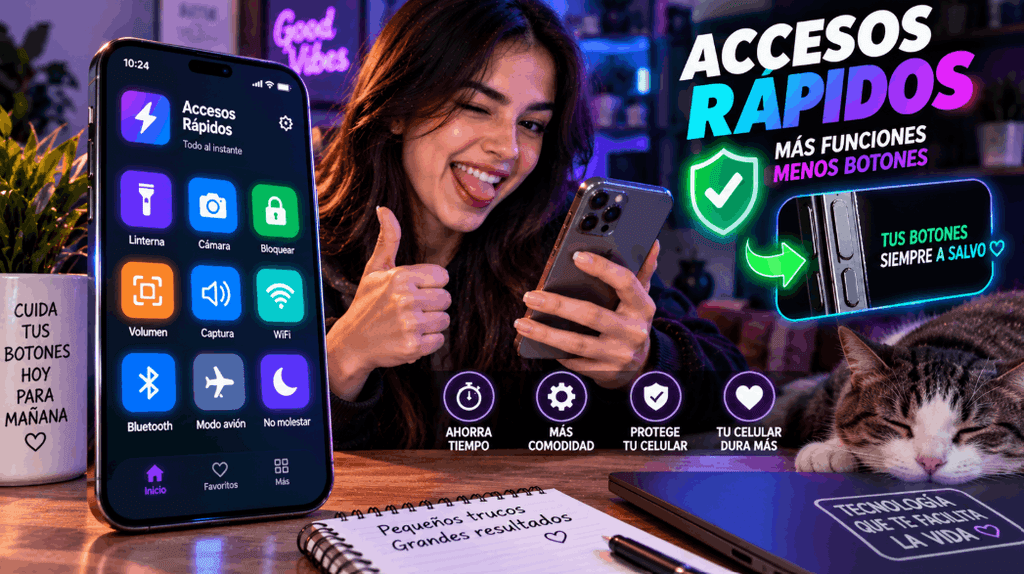
Los asistentes y sistemas de control por voz pueden realizar algunas tareas sin que tengas que navegar por diferentes pantallas.
Las funciones disponibles dependen del sistema, idioma, configuración y aplicaciones compatibles.
Puedes utilizarlos, por ejemplo, para iniciar determinadas acciones, establecer temporizadores, crear recordatorios o consultar información.
No todas las funciones del teléfono pueden controlarse mediante voz y algunas requieren que el dispositivo esté desbloqueado por motivos de seguridad.
Revisa también las opciones de privacidad y los permisos asociados antes de activar funciones que permanezcan disponibles constantemente.
10. Coloca las funciones importantes en la pantalla principal
Los accesos directos y widgets pueden ahorrarte numerosos pasos.
Si utilizas una función todos los días, tiene poco sentido esconderla entre varias páginas de aplicaciones.
Organiza la pantalla principal dejando a mano aquello que utilizas con mayor frecuencia.
Por ejemplo, puedes tener acceso rápido a:
- Cámara.
- Calendario.
- Música.
- Notas.
- Aplicaciones de productividad.
- Herramientas de comunicación.
Algunas aplicaciones también ofrecen acciones específicas al mantener pulsado su icono.
Esto puede permitirte entrar directamente a una función sin tener que abrir primero la pantalla principal de la aplicación.
11. Personaliza la pantalla bloqueada
La pantalla bloqueada también puede convertirse en una zona de accesos útiles.
Dependiendo del dispositivo y la versión del sistema, puedes tener controles para cámara, linterna u otras funciones compatibles.
La clave es encontrar un equilibrio entre comodidad y privacidad.
Revisa qué información aparece en las notificaciones cuando el teléfono permanece bloqueado. No siempre querrás que el contenido completo de mensajes, correos o códigos sea visible.
Configurar correctamente esta pantalla permite acceder rápidamente a determinadas herramientas sin exponer información innecesaria.
12. Automatiza algunas acciones repetitivas
Otra forma de utilizar el teléfono de manera más cómoda consiste en reducir las tareas que tienes que realizar manualmente.
Android, iPhone y determinados fabricantes ofrecen diferentes opciones de automatización.
Por ejemplo, dependiendo de las funciones disponibles, determinadas configuraciones pueden cambiar según una condición, horario o actividad.
Esto puede resultar útil para acciones repetitivas relacionadas con concentración, sonido, conectividad u otras configuraciones.
No necesitas crear automatizaciones complicadas. Empieza únicamente por una acción que repitas todos los días y comprueba si tu dispositivo ofrece una alternativa automática.
¿Realmente usar menos los botones hace que duren más?
Los botones físicos de los smartphones están diseñados para soportar un uso frecuente. No necesitas tener miedo de utilizarlos normalmente.
Utilizar accesos en pantalla tampoco garantiza que un botón nunca vaya a presentar una falla.
Sin embargo, conocer alternativas puede resultar conveniente por varias razones. Puedes realizar algunas tareas más rápidamente, adaptar el teléfono a tus preferencias y seguir utilizando determinadas funciones si un botón empieza a responder mal.
Lo más importante para cuidar los botones es utilizarlos normalmente sin ejercer fuerza excesiva y evitar suciedad o líquidos alrededor de las aberturas del dispositivo.
Qué alternativa puedes utilizar para cada botón
| Acción habitual | Alternativa posible |
|---|---|
| Subir o bajar volumen | Controles multimedia en pantalla |
| Hacer una captura | Gestos o controles del sistema compatibles |
| Abrir una herramienta | Accesos rápidos |
| Bloquear el teléfono | Menú de accesibilidad o bloqueo automático compatible |
| Abrir una aplicación | Widget o acceso directo |
| Ejecutar tareas repetitivas | Automatizaciones |
| Controlar música | Panel multimedia o pantalla bloqueada |
¿Necesitas descargar una aplicación de accesos rápidos?
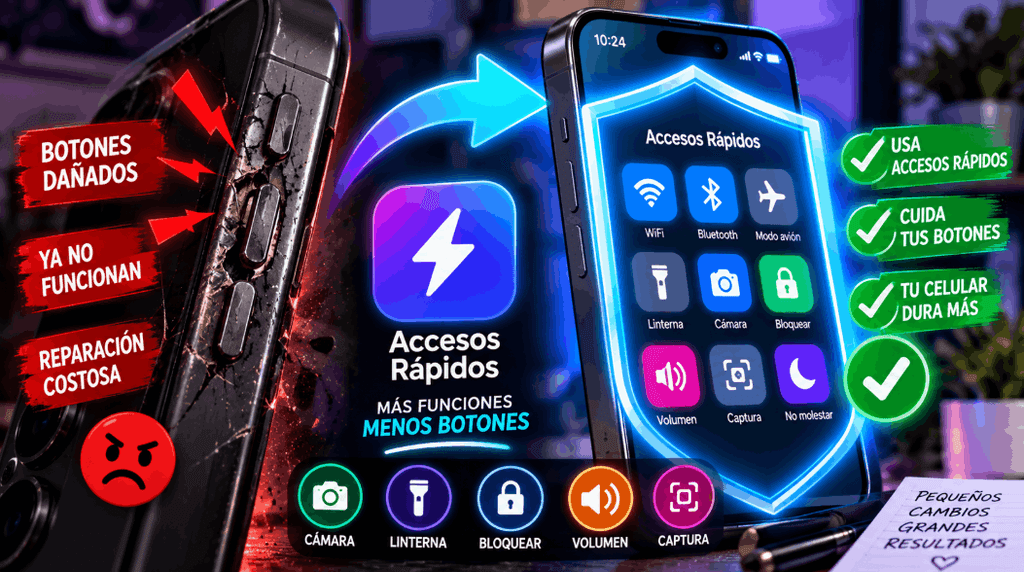
No necesariamente.
Antes de instalar cualquier aplicación, explora las opciones incluidas en tu propio teléfono. Android y iPhone ya ofrecen numerosas herramientas de accesibilidad, personalización, widgets y controles rápidos.
Existen aplicaciones legítimas que amplían determinadas posibilidades, pero debes evaluar si realmente las necesitas.
Antes de instalar una, revisa:
- Quién es el desarrollador.
- Cuándo recibió su última actualización.
- Qué permisos solicita.
- Si incluye compras o suscripciones.
- Las opiniones recientes.
- Las funciones que realmente ofrece.
Ten especial cuidado con aplicaciones que soliciten permisos muy amplios sin explicar claramente por qué los necesitan.
Utiliza preferentemente las tiendas oficiales de tu dispositivo.
Qué hacer si un botón de tu celular ya no funciona
Si llegaste a esta guía porque uno de tus botones ya presenta problemas, los accesos en pantalla pueden servir como alternativa temporal para determinadas acciones.
Sin embargo, primero intenta identificar qué ocurre.
Si el botón está físicamente hundido, se queda presionado, funciona únicamente algunas veces o dejó de responder después de una caída o contacto con líquido, podría existir un problema de hardware.
No introduzcas objetos metálicos alrededor del botón ni apliques líquidos directamente intentando repararlo.
Si la falla continúa, consulta las opciones de garantía o un servicio técnico confiable.
Las funciones virtuales pueden ayudarte a seguir utilizando el teléfono, pero no reparan físicamente un componente dañado.
Errores que debes evitar con los botones del teléfono
Los botones están diseñados para utilizarse, pero eso no significa que deban tratarse de cualquier manera.
Evita presionarlos con fuerza excesiva cuando no responden inmediatamente. Si un botón necesita cada vez más presión, insistir no necesariamente solucionará la causa.
También evita:
- Introducir objetos alrededor del botón.
- Aplicar productos líquidos directamente.
- Utilizar fundas que presionen constantemente los controles.
- Intentar desmontar el teléfono sin conocimientos adecuados.
- Instalar aplicaciones desconocidas prometiendo “reparar” un botón físico.
Una aplicación puede ofrecer un botón virtual o una forma alternativa de ejecutar una acción, pero no puede reparar mecánicamente un botón roto.
Preguntas frecuentes
¿Puedo usar mi celular sin los botones físicos?
Puedes realizar muchas acciones mediante la pantalla, gestos, accesibilidad y accesos rápidos. Sin embargo, algunas funciones específicas pueden seguir dependiendo de botones físicos según el modelo y la situación.
¿Cómo subir el volumen sin utilizar los botones?
Dependiendo del teléfono y de la aplicación, puedes modificar el volumen mediante controles multimedia en pantalla, paneles del sistema o funciones de accesibilidad.
¿Cómo hacer una captura sin los botones de volumen y encendido?
Algunos teléfonos ofrecen gestos, controles rápidos o funciones de accesibilidad para realizar capturas. La disponibilidad depende del fabricante y del sistema operativo.
¿Qué hago si se rompió el botón de encendido?
Utiliza las alternativas en pantalla que permita tu dispositivo y revisa las opciones de accesibilidad. Si existe daño físico, conviene solicitar un diagnóstico técnico, especialmente si el problema apareció después de una caída o contacto con líquido.
¿Los accesos rápidos dañan el teléfono?
No. Son funciones integradas o compatibles con el sistema destinadas a facilitar determinadas acciones. Utilizarlas normalmente no debería dañar el dispositivo.
¿Necesito una aplicación para tener botones virtuales?
No siempre. iPhone y Android incluyen diferentes opciones de accesibilidad y controles en pantalla. Revisa primero las herramientas incorporadas antes de instalar una aplicación adicional.
¿Una aplicación puede arreglar un botón roto?
No puede reparar físicamente el mecanismo. Una aplicación puede ofrecer una alternativa virtual para determinadas acciones, pero un botón con daño de hardware puede requerir reparación.
Conclusión
Utilizar accesos rápidos, gestos y controles en pantalla puede hacer que manejar tu celular resulte mucho más cómodo y reducir la necesidad de presionar botones físicos para cada acción.
No necesitas dejar de utilizar los botones: están hechos para ello. La ventaja está en conocer alternativas. Si organizas correctamente los accesos de Android o iPhone, puedes controlar muchas funciones directamente desde la pantalla y tener además opciones disponibles si algún botón empieza a presentar problemas.