Mi celular está lleno y se traba: 15 formas de liberar espacio y recuperar almacenamiento
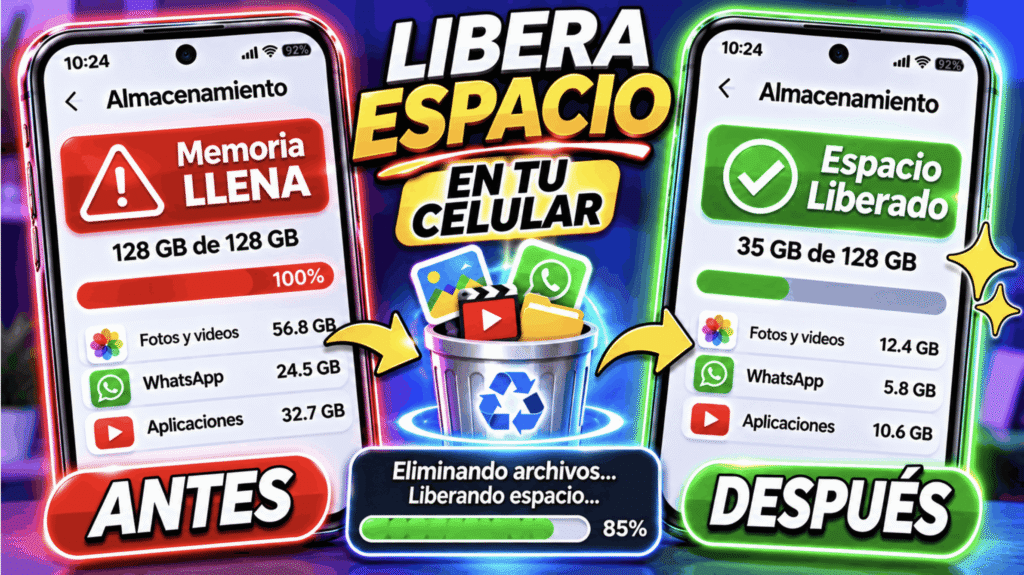

¿Tu celular se queda congelado, tarda demasiado en abrir aplicaciones o muestra constantemente el mensaje de almacenamiento lleno? Este problema puede afectar tanto a teléfonos Android como a iPhone, especialmente cuando llevamos mucho tiempo acumulando fotografías, videos, aplicaciones y archivos innecesarios.
Cuando la memoria interna está casi completamente ocupada, el dispositivo puede tener dificultades para instalar actualizaciones, guardar fotografías y crear archivos temporales.
La buena noticia es que existen diferentes maneras de liberar espacio en tu celular sin borrar todos tus recuerdos ni restaurar el teléfono de fábrica.
En esta guía descubrirás 15 soluciones prácticas para recuperar almacenamiento, organizar tus archivos y evitar que el problema vuelva a aparecer.
📱 Índice de contenidos
- Por qué se llena el celular
- Revisar el almacenamiento
- Encontrar archivos grandes
- Limpiar archivos temporales
- Liberar espacio de WhatsApp
- Eliminar aplicaciones pesadas
- Limpiar descargas
- Conservar fotos sin llenar el celular
- Eliminar duplicados
- Vaciar elementos eliminados
- Borrar descargas de aplicaciones
- Limpiar archivos del navegador
- Optimizar Android
- Optimizar iPhone
- Evitar que vuelva a llenarse
- Preguntas frecuentes
1. ¿Por qué mi celular está lleno y funciona tan lento?
El almacenamiento interno es el espacio donde tu teléfono guarda aplicaciones, fotografías, videos, documentos y otros archivos.
Con el uso diario, estos elementos se acumulan y pueden ocupar casi toda la capacidad disponible.
Los principales responsables suelen ser los videos de alta resolución, archivos recibidos por WhatsApp, videojuegos, descargas y datos de aplicaciones.
Cuando queda muy poco espacio, algunas funciones del teléfono pueden dejar de funcionar correctamente.
Sin embargo, un celular lento no siempre tiene problemas de almacenamiento. También pueden influir la memoria RAM, el estado de la batería, las aplicaciones en segundo plano y las actualizaciones pendientes.
2. Comprueba cuánto almacenamiento está utilizando tu teléfono
Antes de comenzar a borrar archivos, es recomendable identificar qué está ocupando más espacio.
En Android
- Abre Configuración.
- Busca Almacenamiento.
- Revisa el espacio utilizado y disponible.
- Comprueba qué categorías consumen más memoria.
La ubicación exacta de estas opciones puede variar dependiendo de la marca y versión de Android.
En iPhone
- Abre Configuración.
- Selecciona General.
- Entra en Almacenamiento del iPhone.
- Revisa la lista de aplicaciones y su tamaño.
Si descubres que los videos ocupan la mayor parte del espacio, conviene empezar por ellos en lugar de eliminar aplicaciones pequeñas.
3. Encuentra los archivos más grandes de tu celular
Una de las mejores estrategias para recuperar almacenamiento rápidamente consiste en localizar archivos que ocupan varios gigabytes.
Los videos largos, grabaciones en 4K, películas descargadas y archivos comprimidos pueden consumir mucho espacio.
En Android, abre tu administrador de archivos y busca la opción para ordenar por tamaño, si está disponible.
En iPhone, revisa las aplicaciones que ocupan más espacio y sus documentos descargados.
Antes de eliminar archivos importantes, transfiérelos a una computadora o unidad externa y comprueba que puedes abrir las copias.
4. Limpia la memoria caché de las aplicaciones
Las aplicaciones almacenan archivos temporales para cargar determinados contenidos más rápidamente.
Con el tiempo, algunas pueden acumular una cantidad considerable de datos.
En muchos teléfonos Android puedes abrir Configuración, entrar en Aplicaciones, seleccionar una aplicación y consultar su almacenamiento.
Si aparece la opción Borrar caché, puedes utilizarla para eliminar los archivos temporales correspondientes.
Precaución: no selecciones Borrar datos o Borrar almacenamiento sin conocer las consecuencias. Estas opciones pueden eliminar configuraciones, sesiones y archivos locales.
En iPhone no existe un botón universal para borrar la caché de todas las aplicaciones. Algunas permiten administrar sus archivos temporales desde los ajustes internos.
5. Elimina videos y documentos innecesarios de WhatsApp
WhatsApp puede convertirse en una de las aplicaciones que más almacenamiento consume.
Los grupos familiares, conversaciones y archivos multimedia pueden acumular cientos de fotografías y videos.
Para revisar el almacenamiento de WhatsApp:
- Abre WhatsApp.
- Entra en Ajustes o Configuración.
- Selecciona Almacenamiento y datos.
- Abre Administrar almacenamiento.
- Revisa los archivos grandes y las conversaciones.
- Elimina únicamente los elementos que ya no necesitas.
También puedes revisar la descarga automática de archivos multimedia para evitar que se acumulen contenidos innecesarios.
No elimines conversaciones completas sin comprobar si contienen documentos o mensajes importantes.
6. Desinstala aplicaciones y videojuegos que ya no utilizas
Algunos videojuegos y aplicaciones de edición pueden ocupar varios gigabytes de almacenamiento.
Si tienes aplicaciones que no utilizas desde hace meses, considera eliminarlas.
Abre la sección de aplicaciones de tu dispositivo y revisa cuáles consumen más espacio.
Antes de desinstalar un videojuego, verifica que tu progreso esté guardado en una cuenta o copia de seguridad.
En determinados dispositivos también existen funciones para archivar o descargar aplicaciones poco utilizadas conservando parte de sus datos.
7. Limpia la carpeta de descargas

La carpeta Descargas suele contener documentos PDF, imágenes, archivos ZIP, instaladores y videos que descargaste anteriormente.
Muchos de estos archivos dejan de ser necesarios después de utilizarlos.
Abre la aplicación Archivos de tu celular y revisa la carpeta Descargas.
Ordena los elementos por tamaño o fecha, si la aplicación permite hacerlo.
Elimina los archivos innecesarios, pero conserva aquellos relacionados con trabajo, estudios, facturas o trámites.
8. Libera almacenamiento sin perder tus fotografías importantes
Las fotografías y videos personales pueden representar una parte importante del almacenamiento.
Si no quieres perderlos, puedes crear una copia de seguridad antes de liberar espacio.
En Android puedes utilizar Google Fotos y comprobar que la copia de seguridad esté completa.
Después puedes utilizar la función Liberar espacio de Google Fotos, cuando esté disponible, para retirar copias locales que ya están respaldadas.
En iPhone puedes utilizar Fotos en iCloud junto con la opción Optimizar almacenamiento del iPhone, siempre que tengas suficiente capacidad en iCloud.
Importante: borrar fotografías manualmente desde una aplicación sincronizada puede eliminarlas también de otros dispositivos o de la nube. Comprueba siempre cómo funciona la sincronización.
9. Busca fotografías y archivos duplicados
Es común guardar varias versiones de una misma fotografía o recibir repetidamente los mismos archivos.
En algunos dispositivos puedes utilizar herramientas integradas para localizar duplicados.
La aplicación Fotos del iPhone puede mostrar una sección de duplicados cuando identifica elementos compatibles.
En Android, determinadas aplicaciones de administración de archivos también permiten detectar archivos repetidos.
Revisa los resultados antes de eliminar elementos, ya que dos fotografías parecidas no siempre son idénticas.
10. Vacía la papelera de tu teléfono
Muchas personas eliminan fotografías y videos, pero olvidan revisar la carpeta de elementos eliminados recientemente.
En algunos dispositivos, estos archivos permanecen almacenados temporalmente para permitir su recuperación.
Abre tu galería o administrador de archivos y busca Papelera o Eliminados recientemente.
Comprueba que no existan archivos que necesites recuperar.
Después elimina definitivamente los elementos innecesarios.
Esta acción puede liberar espacio adicional, pero también impedir la recuperación posterior de esos archivos.
11. Elimina películas, música y contenido descargado
Aplicaciones como Netflix, Spotify, YouTube y otras plataformas pueden almacenar contenido para utilizarlo sin conexión.
Las películas y series descargadas pueden ocupar varios gigabytes.
Abre las aplicaciones que utilizas y revisa su sección Descargas.
Elimina las películas, canciones o listas que ya no necesitas conservar sin conexión.
También puedes revisar los mapas descargados en aplicaciones de navegación.
12. Revisa los archivos temporales de tu navegador
Los navegadores pueden almacenar imágenes y otros archivos temporales de los sitios web que visitas.
En Chrome puedes entrar en Configuración y buscar Eliminar datos de navegación.
Selecciona los archivos e imágenes almacenados en caché si deseas eliminarlos.
En Safari, las opciones para administrar datos de sitios web se encuentran dentro de los ajustes correspondientes del iPhone.
Ten cuidado al eliminar cookies o datos de sitios, porque podrías cerrar sesiones o perder determinadas preferencias.
La cantidad de espacio recuperada dependerá del uso que hayas dado al navegador.
13. Utiliza las herramientas de limpieza de Android
Muchos teléfonos Android incluyen herramientas para administrar el almacenamiento.
Algunos fabricantes ofrecen secciones de mantenimiento del dispositivo o recomendaciones de limpieza.
También puedes utilizar Files de Google en dispositivos compatibles.
Esta aplicación permite revisar archivos grandes, descargas y otros elementos que podrían eliminarse.
Descarga las herramientas únicamente desde tiendas oficiales y revisa sus permisos.
No es necesario instalar aplicaciones desconocidas que prometen aumentar mágicamente la memoria de tu celular.
14. Activa las recomendaciones de almacenamiento del iPhone
Si utilizas un iPhone, entra en Configuración, General y Almacenamiento del iPhone.
Desde esta sección podrás revisar qué aplicaciones consumen más espacio.
También pueden aparecer recomendaciones para optimizar el almacenamiento.
Una opción disponible en determinados casos es Desinstalar apps no usadas.
Esta función puede liberar el espacio ocupado por aplicaciones que utilizas poco, conservando sus documentos y datos.
Ten en cuenta que volver a instalar una aplicación depende de que continúe disponible y sea compatible con tu dispositivo.
15. Evita que tu celular vuelva a quedarse sin almacenamiento
Después de recuperar espacio, conviene mantener algunos hábitos de limpieza.
Revisa periódicamente las descargas y elimina archivos que ya no necesites.
Evita almacenar varias copias de los mismos videos.
Controla las descargas automáticas de WhatsApp.
Elimina aplicaciones que no utilizas.
Realiza copias de seguridad de tus fotografías y videos importantes.
Si grabas muchos videos, considera utilizar una resolución menor cuando no necesites la máxima calidad.
También es recomendable mantener espacio libre suficiente para que el sistema pueda realizar actualizaciones y crear archivos temporales.
Tabla: soluciones cuando el celular está lleno

| Problema | Solución |
|---|---|
| Celular sin espacio | Revisar archivos y aplicaciones grandes |
| WhatsApp ocupa mucho | Administrar archivos multimedia |
| Demasiadas fotografías | Crear copias y optimizar almacenamiento |
| Aplicaciones pesadas | Desinstalar las innecesarias |
| Videos descargados | Eliminar contenido sin conexión |
| Archivos temporales | Revisar caché y herramientas del sistema |
| Archivos duplicados | Revisar duplicados y eliminar copias |
Preguntas frecuentes
¿Cómo liberar espacio en mi celular sin borrar nada importante?
Comienza revisando la caché, las descargas innecesarias y las aplicaciones que ya no utilizas. Haz copias de seguridad antes de eliminar archivos personales.
¿Por qué mi celular se traba cuando tiene el almacenamiento lleno?
Porque algunas aplicaciones y funciones del sistema necesitan espacio disponible para guardar datos temporales, instalar actualizaciones y funcionar correctamente.
¿Puedo aumentar la memoria interna de mi celular?
En algunos teléfonos Android puedes utilizar una tarjeta microSD para determinados archivos, si el dispositivo es compatible. Esto no aumenta necesariamente el espacio interno disponible para todas las aplicaciones. En iPhone no se puede ampliar físicamente el almacenamiento interno mediante microSD.
¿Qué es lo que más espacio ocupa en un celular?
Depende del uso, pero los videos, videojuegos, fotografías, archivos multimedia y descargas suelen ser algunos de los elementos más grandes.
¿Borrar la caché hace que el celular funcione más rápido?
Puede ayudar en determinados casos, especialmente si una aplicación presenta problemas o tiene muchos archivos temporales. Sin embargo, no garantiza una mejora general del rendimiento.
¿Es necesario restaurar el celular de fábrica para liberar espacio?
No. Generalmente puedes recuperar almacenamiento sin restablecer el dispositivo. La restauración de fábrica elimina datos y configuraciones, por lo que no debe ser la primera solución.
¿Cuánto espacio debería dejar libre en mi teléfono?
No existe una cantidad universal. Lo recomendable es mantener espacio suficiente para actualizaciones, nuevas aplicaciones y archivos temporales, siguiendo las recomendaciones del fabricante.
Conclusión
Si tu celular está lleno y funciona lentamente, no significa necesariamente que tengas que comprar otro teléfono.
En muchos casos, revisar los archivos más grandes, limpiar descargas, administrar WhatsApp y eliminar aplicaciones innecesarias puede ayudarte a recuperar una cantidad considerable de almacenamiento.
Lo más importante es identificar primero qué está ocupando espacio y evitar borrar archivos personales sin tener una copia de seguridad.
Con estas 15 soluciones podrás mantener tu celular Android o iPhone más organizado, recuperar almacenamiento y reducir los problemas relacionados con la falta de espacio.